Domain internetkonditionen.de kaufen?
Wir ziehen mit dem Projekt
internetkonditionen.de um.
Sind Sie am Kauf der Domain
internetkonditionen.de interessiert?
domain@kv-gmbh.de · 0541-91531010
Domain internetkonditionen.de kaufen?
Kann man eine SSD partitionieren?
Ja, man kann eine SSD genauso partitionieren wie eine herkömmliche Festplatte. Durch Partitionierung kann man die SSD in mehrere logische Laufwerke aufteilen, um verschiedene Daten oder Betriebssysteme separat zu speichern. Dies kann helfen, die Organisation und Verwaltung der Daten zu verbessern. Es ist wichtig zu beachten, dass die Partitionierung einer SSD die Leistung nicht beeinträchtigt, da SSDs keine physischen Köpfe haben, die sich bewegen müssen. Es ist jedoch ratsam, die SSD regelmäßig zu defragmentieren, um die Leistung aufrechtzuerhalten. Es gibt verschiedene Tools und Programme, mit denen man eine SSD partitionieren kann, wie z.B. das in Windows integrierte Disk Management Tool oder spezielle Partitionierungssoftware. **
Kann ich eine SSD partitionieren?
Ja, du kannst eine SSD partitionieren, genauso wie jede andere Festplatte. Durch Partitionierung kannst du die SSD in mehrere logische Laufwerke aufteilen, was es dir ermöglicht, verschiedene Dateisysteme zu verwenden oder verschiedene Betriebssysteme zu installieren. Es ist wichtig zu beachten, dass die Partitionierung einer SSD die Lebensdauer der SSD beeinflussen kann, da das Schreiben von Daten auf die SSD begrenzt ist. Es wird empfohlen, Tools von Drittanbietern zu verwenden, die speziell für SSDs entwickelt wurden, um sicherzustellen, dass die Partitionierung optimal durchgeführt wird. Es ist auch ratsam, regelmäßige Backups durchzuführen, um Datenverlust zu vermeiden. **


Ähnliche Suchbegriffe für Partitionieren
Top-Angebote
Produkte zum Begriff Partitionieren:
-
scolix (AOL-Verlag) Prozentrechnung: PreiseMathematik gemeinsam erarbeiten und begreifbar machen: Mit diesem Material können die Schüler Preisgestaltungen aus dem Alltag verstehen! Mieten steigen an, Kleidung wird runtergesetzt - in dieser Unterrichtseinheit üben die Schüler anhand alltäglicher Einkaufssituationen Rabatte, Preissenkungen und -steigerungen selber zu errechnen und nachzuprüfen. Damit auch in heterogenen Lerngruppen alle Schüler Erfolgserlebnisse haben, erhalten Sie hier differenzierte Materialien auf drei Niveaustufen. So können sich Ihre Schüler das Basiswissen auf dem passenden Niveau erarbeiten. Die Lösungen sind enthalten.6,99 €*Versand: 0,00 €Sichere Weiterleitung zum Anbieter
-
Städtebauliche VerträgeStädtebauliche Verträge , Beraten | Formulieren | Durchsetzen , Rück- & Bremsleuchten > Beleuchtung , Auflage: 1. Auflage, Erscheinungsjahr: 20230905, Produktform: Kartoniert, Beilage: broschiert, Redaktion: Uechtritz, Michael, Auflage: 23001, Auflage/Ausgabe: 1. Auflage, Seitenzahl/Blattzahl: 440, Keyword: Grundstücksrecht; Immobilienrecht; Immobilie; Erschließungsvertrag; Raumordnungsrecht; Stadtumbau; Nutzungsvertrag; Bauvertrag; BauGB; Baugesetzbuch; Immissionsschutz; Sozialer Wohnungsbau; Kraft-Wärme-Kopplung; Planungskosten; Raumordnerischer Vertrag, Fachschema: Bau / Baurecht~Baurecht - Bundesbaurecht~Vertragsrecht, Fachkategorie: Öffentliches Recht, Warengruppe: HC/Öffentliches Recht, Fachkategorie: Öffentliches Baurecht, Thema: Verstehen, Text Sprache: ger, UNSPSC: 49019900, Warenverzeichnis für die Außenhandelsstatistik: 49019900, Verlag: Nomos Verlagsges.MBH + Co, Verlag: Nomos Verlagsges.MBH + Co, Verlag: Nomos, Blätteranzahl: 440 Blätter, Länge: 227, Breite: 158, Höhe: 30, Gewicht: 728, Produktform: Kartoniert, Genre: Sozialwissenschaften/Recht/Wirtschaft, Genre: Sozialwissenschaften/Recht/Wirtschaft, Herkunftsland: DEUTSCHLAND (DE), Katalog: deutschsprachige Titel, Katalog: Gesamtkatalog, Katalog: Kennzeichnung von Titeln mit einer Relevanz > 30, Katalog: Lagerartikel, Book on Demand, ausgew. Medienartikel, Relevanz: 0025, Tendenz: -1, Unterkatalog: AK, Unterkatalog: Bücher, Unterkatalog: Hardcover, Unterkatalog: Lagerartikel,59,00 €*Versand: 0,00 €Sichere Weiterleitung zum Anbieter
-
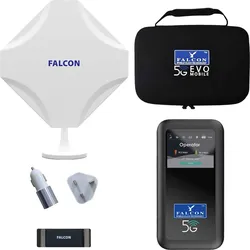
Falcon Evo 5G Mobile Deluxe Internetantenne mit tragbarem Router und bis zu 3400 Mbit/s GeschwindigkeitFalcon Evo 5G Mobile Deluxe – Tragbare Highspeed-Internetlösung für unterwegs Bleib überall online – mit der Falcon Evo 5G Mobile Deluxe bekommst du schnelles, stabiles Internet beim Camping, Reisen oder Arbeiten unterwegs. Die Kombination aus 5G-Antenne und tragbarem Router liefert bis zu 3400 Mbit/s und ist dank E-SIM-Funktion sofort einsatzbereit – ganz ohne Installation, Bohren oder Kabelverlegen. Die Antenne empfängt Signale aus allen Richtungen, und der Router versorgt bis zu 32 Geräte mit WLAN. Details: Highspeed-5G-Internet mit bis zu 3400 Mbit/s Plug-and-Play-System ohne Montageaufwand 360°-Rundstrahlantenne mit 5-fach stärkerem Empfang als Smartphone Router mit integriertem Lithium-Akku und E-SIM- oder Nano-SIM-Kompatibilität Verbindung von bis zu 32 Geräten gleichzeitig Funktioniert auch mit 4G-, 3G- und 2G-Signalen Steuerung und SIM-Wechsel bequem per Smartphone Robuste IP66-Antenne – staub- und wasserdicht Tragbar und ideal für Wohnwagen, Wohnmobil oder unterwegs Technische Daten: Router: Wireless-Typ 802.11n, 802.11b, 802.11a, 802.11g, 802.11ac WLAN-Bänder: WLAN 6 – 2,4 GHz und 5 GHz Akkukapazität: 4500 (Milliamperestunden) Abmessungen: 138 × 72,4 × 17 mm Gewicht: 200 g Maximale Geschwindigkeit: 3400 Mbit/s Bänder: 5G, 4G, 3G, 2G, H SIM-Typ: E-SIM oder Nano-SIM Antenne: Rundstrahlantenne, 5G-fähig mit 4G/3G/2G-Abwärtskompatibilität Verstärkung: 3,5 / 6,0 / 6,5 dBi Impedanz: 50 Ohm Schutzklasse: IP66 – wasser- und staubgeschützt Lieferumfang: Falcon Evo 5G Mobile Portable Antenne mit 4 m Kabel Magnet- und Saugnapfbefestigungen Tragbarer Router 3400 Mbit/s mit E-SIM-Kompatibilität Schutzhülle Magnetische Dockingstation USB-C-Ladekabel Netz- und 12V-USB-Adapter SIM-Kartenadapter Tragetasche549,00 €*Versand: 0,00 €Sichere Weiterleitung zum Anbieter


-
Sollte man eine SSD partitionieren?
Sollte man eine SSD partitionieren? Die Entscheidung, ob man eine SSD partitionieren sollte, hängt von den individuellen Bedürfnissen und Vorlieben ab. Einige Nutzer bevorzugen es, ihre SSD in mehrere Partitionen aufzuteilen, um ihre Daten besser zu organisieren und zu verwalten. Andere wiederum ziehen es vor, die SSD als Ganzes zu nutzen, um die maximale Leistung und Speicherkapazität zu nutzen. Es ist wichtig zu bedenken, dass das Partitionieren einer SSD die Lebensdauer der SSD beeinflussen kann, da das Schreiben und Löschen von Daten auf verschiedene Partitionen die Zellen ungleichmäßig belasten kann. Letztendlich sollte man abwägen, ob die Vorteile einer Partitionierung die potenziellen Nachteile überwiegen. **
-
Brauche Hilfe beim Festplatten partitionieren.
Natürlich, ich helfe gerne! Um deine Festplatte zu partitionieren, kannst du entweder das integrierte Windows-Dienstprogramm "Datenträgerverwaltung" verwenden oder eine spezielle Partitionierungssoftware von Drittanbietern herunterladen. Beide Optionen ermöglichen es dir, deine Festplatte in mehrere logische Laufwerke aufzuteilen, um den Speicherplatz effizienter zu nutzen. Es ist wichtig, vor dem Partitionieren alle wichtigen Daten zu sichern, da der Vorgang zu Datenverlust führen kann. **
-
Sollte man seine Festplatte partitionieren?
Die Entscheidung, ob man seine Festplatte partitionieren sollte, hängt von den individuellen Bedürfnissen und Vorlieben ab. Partitionieren kann helfen, den Speicherplatz besser zu organisieren und verschiedene Betriebssysteme oder Daten getrennt voneinander zu halten. Es kann auch die Leistung verbessern, da Daten schneller gefunden werden können. Allerdings kann es auch zu Komplikationen führen, wenn Partitionen falsch konfiguriert werden oder der Speicherplatz nicht ausreichend geplant ist. **
-
Wie kann ich eine Festplatte partitionieren?
Um eine Festplatte zu partitionieren, kannst du ein Partitionierungstool wie z.B. Disk Management unter Windows oder Disk Utility unter macOS verwenden. Öffne das entsprechende Programm, wähle die Festplatte aus, die du partitionieren möchtest, und erstelle dann neue Partitionen nach deinen Bedürfnissen. Du kannst die Größe, den Dateisystemtyp und den Namen der Partition festlegen. Stelle sicher, dass du wichtige Daten vor dem Partitionieren sichern, da der Vorgang die bestehenden Daten auf der Festplatte löschen kann. Nachdem du die Partitionen erstellt hast, kannst du sie verwenden, um Daten zu speichern oder das Betriebssystem zu installieren. **

Wie kann ich die Festplatte partitionieren?
Um eine Festplatte zu partitionieren, benötigen Sie ein Partitionierungsprogramm wie z.B. Disk Management unter Windows oder Disk Utility unter macOS. Öffnen Sie das entsprechende Programm und wählen Sie die Festplatte aus, die Sie partitionieren möchten. Klicken Sie dann auf die Option zum Erstellen einer neuen Partition und legen Sie Größe, Dateisystem und Namen fest. Bestätigen Sie die Änderungen und führen Sie gegebenenfalls einen Neustart durch, um die Partitionierung abzuschließen. Stellen Sie sicher, dass Sie vor dem Partitionieren wichtige Daten sichern, da der Vorgang zu Datenverlust führen kann. **
Kann man einen USB Stick partitionieren?
Ja, es ist möglich, einen USB-Stick zu partitionieren. Durch die Partitionierung können Sie den Speicherplatz des USB-Sticks in separate Bereiche aufteilen, die unabhhängig voneinander genutzt werden können. Dies kann nützlich sein, um verschiedene Arten von Dateien zu organisieren oder um verschiedene Betriebssysteme auf dem USB-Stick zu installieren. Es gibt verschiedene Tools und Programme, die Ihnen helfen können, einen USB-Stick zu partitionieren, wie z.B. das in Windows integrierte Disk Management Tool oder spezielle Partitionierungsprogramme wie GParted für Linux. Es ist jedoch wichtig zu beachten, dass die Partitionierung eines USB-Sticks alle darauf gespeicherten Daten löschen kann, daher ist es ratsam, vorher eine Sicherungskopie anzufertigen. **
Top-Angebote
Produkte zum Begriff Partitionieren:
-
Preise, U: FeuvilleDer Handel Floriert Und Die Stadt Wächst Und Gedeiht. Die Spieler Schlüpfen In Die Rollen Von Baumeistern Und Tragen So Dazu Bei, Dass Feuville Weiter Erblüht. Doch Vorsicht! Regelmäßig Kommt Das Unheil Über Die Stadt: Dracofir, Der Drache, Ist...32,99 €*Versand: 0,00 €Sichere Weiterleitung zum Anbieter
-
scolix (AOL-Verlag) Prozentrechnung: PreiseMathematik gemeinsam erarbeiten und begreifbar machen: Mit diesem Material können die Schüler Preisgestaltungen aus dem Alltag verstehen! Mieten steigen an, Kleidung wird runtergesetzt - in dieser Unterrichtseinheit üben die Schüler anhand alltäglicher Einkaufssituationen Rabatte, Preissenkungen und -steigerungen selber zu errechnen und nachzuprüfen. Damit auch in heterogenen Lerngruppen alle Schüler Erfolgserlebnisse haben, erhalten Sie hier differenzierte Materialien auf drei Niveaustufen. So können sich Ihre Schüler das Basiswissen auf dem passenden Niveau erarbeiten. Die Lösungen sind enthalten.6,99 €*Versand: 0,00 €Sichere Weiterleitung zum Anbieter
-
Städtebauliche VerträgeStädtebauliche Verträge , Beraten | Formulieren | Durchsetzen , Rück- & Bremsleuchten > Beleuchtung , Auflage: 1. Auflage, Erscheinungsjahr: 20230905, Produktform: Kartoniert, Beilage: broschiert, Redaktion: Uechtritz, Michael, Auflage: 23001, Auflage/Ausgabe: 1. Auflage, Seitenzahl/Blattzahl: 440, Keyword: Grundstücksrecht; Immobilienrecht; Immobilie; Erschließungsvertrag; Raumordnungsrecht; Stadtumbau; Nutzungsvertrag; Bauvertrag; BauGB; Baugesetzbuch; Immissionsschutz; Sozialer Wohnungsbau; Kraft-Wärme-Kopplung; Planungskosten; Raumordnerischer Vertrag, Fachschema: Bau / Baurecht~Baurecht - Bundesbaurecht~Vertragsrecht, Fachkategorie: Öffentliches Recht, Warengruppe: HC/Öffentliches Recht, Fachkategorie: Öffentliches Baurecht, Thema: Verstehen, Text Sprache: ger, UNSPSC: 49019900, Warenverzeichnis für die Außenhandelsstatistik: 49019900, Verlag: Nomos Verlagsges.MBH + Co, Verlag: Nomos Verlagsges.MBH + Co, Verlag: Nomos, Blätteranzahl: 440 Blätter, Länge: 227, Breite: 158, Höhe: 30, Gewicht: 728, Produktform: Kartoniert, Genre: Sozialwissenschaften/Recht/Wirtschaft, Genre: Sozialwissenschaften/Recht/Wirtschaft, Herkunftsland: DEUTSCHLAND (DE), Katalog: deutschsprachige Titel, Katalog: Gesamtkatalog, Katalog: Kennzeichnung von Titeln mit einer Relevanz > 30, Katalog: Lagerartikel, Book on Demand, ausgew. Medienartikel, Relevanz: 0025, Tendenz: -1, Unterkatalog: AK, Unterkatalog: Bücher, Unterkatalog: Hardcover, Unterkatalog: Lagerartikel,59,00 €*Versand: 0,00 €Sichere Weiterleitung zum Anbieter
-
Kann man eine SSD partitionieren?
Ja, man kann eine SSD genauso partitionieren wie eine herkömmliche Festplatte. Durch Partitionierung kann man die SSD in mehrere logische Laufwerke aufteilen, um verschiedene Daten oder Betriebssysteme separat zu speichern. Dies kann helfen, die Organisation und Verwaltung der Daten zu verbessern. Es ist wichtig zu beachten, dass die Partitionierung einer SSD die Leistung nicht beeinträchtigt, da SSDs keine physischen Köpfe haben, die sich bewegen müssen. Es ist jedoch ratsam, die SSD regelmäßig zu defragmentieren, um die Leistung aufrechtzuerhalten. Es gibt verschiedene Tools und Programme, mit denen man eine SSD partitionieren kann, wie z.B. das in Windows integrierte Disk Management Tool oder spezielle Partitionierungssoftware. **
-
Kann ich eine SSD partitionieren?
Ja, du kannst eine SSD partitionieren, genauso wie jede andere Festplatte. Durch Partitionierung kannst du die SSD in mehrere logische Laufwerke aufteilen, was es dir ermöglicht, verschiedene Dateisysteme zu verwenden oder verschiedene Betriebssysteme zu installieren. Es ist wichtig zu beachten, dass die Partitionierung einer SSD die Lebensdauer der SSD beeinflussen kann, da das Schreiben von Daten auf die SSD begrenzt ist. Es wird empfohlen, Tools von Drittanbietern zu verwenden, die speziell für SSDs entwickelt wurden, um sicherzustellen, dass die Partitionierung optimal durchgeführt wird. Es ist auch ratsam, regelmäßige Backups durchzuführen, um Datenverlust zu vermeiden. **
-
Sollte man eine SSD partitionieren?
Sollte man eine SSD partitionieren? Die Entscheidung, ob man eine SSD partitionieren sollte, hängt von den individuellen Bedürfnissen und Vorlieben ab. Einige Nutzer bevorzugen es, ihre SSD in mehrere Partitionen aufzuteilen, um ihre Daten besser zu organisieren und zu verwalten. Andere wiederum ziehen es vor, die SSD als Ganzes zu nutzen, um die maximale Leistung und Speicherkapazität zu nutzen. Es ist wichtig zu bedenken, dass das Partitionieren einer SSD die Lebensdauer der SSD beeinflussen kann, da das Schreiben und Löschen von Daten auf verschiedene Partitionen die Zellen ungleichmäßig belasten kann. Letztendlich sollte man abwägen, ob die Vorteile einer Partitionierung die potenziellen Nachteile überwiegen. **
-
Brauche Hilfe beim Festplatten partitionieren.
Natürlich, ich helfe gerne! Um deine Festplatte zu partitionieren, kannst du entweder das integrierte Windows-Dienstprogramm "Datenträgerverwaltung" verwenden oder eine spezielle Partitionierungssoftware von Drittanbietern herunterladen. Beide Optionen ermöglichen es dir, deine Festplatte in mehrere logische Laufwerke aufzuteilen, um den Speicherplatz effizienter zu nutzen. Es ist wichtig, vor dem Partitionieren alle wichtigen Daten zu sichern, da der Vorgang zu Datenverlust führen kann. **
Ähnliche Suchbegriffe für Partitionieren
-
Falcon Evo 5G Mobile Deluxe Internetantenne mit tragbarem Router und bis zu 3400 Mbit/s GeschwindigkeitFalcon Evo 5G Mobile Deluxe – Tragbare Highspeed-Internetlösung für unterwegs Bleib überall online – mit der Falcon Evo 5G Mobile Deluxe bekommst du schnelles, stabiles Internet beim Camping, Reisen oder Arbeiten unterwegs. Die Kombination aus 5G-Antenne und tragbarem Router liefert bis zu 3400 Mbit/s und ist dank E-SIM-Funktion sofort einsatzbereit – ganz ohne Installation, Bohren oder Kabelverlegen. Die Antenne empfängt Signale aus allen Richtungen, und der Router versorgt bis zu 32 Geräte mit WLAN. Details: Highspeed-5G-Internet mit bis zu 3400 Mbit/s Plug-and-Play-System ohne Montageaufwand 360°-Rundstrahlantenne mit 5-fach stärkerem Empfang als Smartphone Router mit integriertem Lithium-Akku und E-SIM- oder Nano-SIM-Kompatibilität Verbindung von bis zu 32 Geräten gleichzeitig Funktioniert auch mit 4G-, 3G- und 2G-Signalen Steuerung und SIM-Wechsel bequem per Smartphone Robuste IP66-Antenne – staub- und wasserdicht Tragbar und ideal für Wohnwagen, Wohnmobil oder unterwegs Technische Daten: Router: Wireless-Typ 802.11n, 802.11b, 802.11a, 802.11g, 802.11ac WLAN-Bänder: WLAN 6 – 2,4 GHz und 5 GHz Akkukapazität: 4500 (Milliamperestunden) Abmessungen: 138 × 72,4 × 17 mm Gewicht: 200 g Maximale Geschwindigkeit: 3400 Mbit/s Bänder: 5G, 4G, 3G, 2G, H SIM-Typ: E-SIM oder Nano-SIM Antenne: Rundstrahlantenne, 5G-fähig mit 4G/3G/2G-Abwärtskompatibilität Verstärkung: 3,5 / 6,0 / 6,5 dBi Impedanz: 50 Ohm Schutzklasse: IP66 – wasser- und staubgeschützt Lieferumfang: Falcon Evo 5G Mobile Portable Antenne mit 4 m Kabel Magnet- und Saugnapfbefestigungen Tragbarer Router 3400 Mbit/s mit E-SIM-Kompatibilität Schutzhülle Magnetische Dockingstation USB-C-Ladekabel Netz- und 12V-USB-Adapter SIM-Kartenadapter Tragetasche549,00 €*Versand: 0,00 €Sichere Weiterleitung zum Anbieter
-
Sollte man seine Festplatte partitionieren?
Die Entscheidung, ob man seine Festplatte partitionieren sollte, hängt von den individuellen Bedürfnissen und Vorlieben ab. Partitionieren kann helfen, den Speicherplatz besser zu organisieren und verschiedene Betriebssysteme oder Daten getrennt voneinander zu halten. Es kann auch die Leistung verbessern, da Daten schneller gefunden werden können. Allerdings kann es auch zu Komplikationen führen, wenn Partitionen falsch konfiguriert werden oder der Speicherplatz nicht ausreichend geplant ist. **
-
Wie kann ich eine Festplatte partitionieren?
Um eine Festplatte zu partitionieren, kannst du ein Partitionierungstool wie z.B. Disk Management unter Windows oder Disk Utility unter macOS verwenden. Öffne das entsprechende Programm, wähle die Festplatte aus, die du partitionieren möchtest, und erstelle dann neue Partitionen nach deinen Bedürfnissen. Du kannst die Größe, den Dateisystemtyp und den Namen der Partition festlegen. Stelle sicher, dass du wichtige Daten vor dem Partitionieren sichern, da der Vorgang die bestehenden Daten auf der Festplatte löschen kann. Nachdem du die Partitionen erstellt hast, kannst du sie verwenden, um Daten zu speichern oder das Betriebssystem zu installieren. **
-
Wie kann ich die Festplatte partitionieren?
Um eine Festplatte zu partitionieren, benötigen Sie ein Partitionierungsprogramm wie z.B. Disk Management unter Windows oder Disk Utility unter macOS. Öffnen Sie das entsprechende Programm und wählen Sie die Festplatte aus, die Sie partitionieren möchten. Klicken Sie dann auf die Option zum Erstellen einer neuen Partition und legen Sie Größe, Dateisystem und Namen fest. Bestätigen Sie die Änderungen und führen Sie gegebenenfalls einen Neustart durch, um die Partitionierung abzuschließen. Stellen Sie sicher, dass Sie vor dem Partitionieren wichtige Daten sichern, da der Vorgang zu Datenverlust führen kann. **
-
Kann man einen USB Stick partitionieren?
Ja, es ist möglich, einen USB-Stick zu partitionieren. Durch die Partitionierung können Sie den Speicherplatz des USB-Sticks in separate Bereiche aufteilen, die unabhhängig voneinander genutzt werden können. Dies kann nützlich sein, um verschiedene Arten von Dateien zu organisieren oder um verschiedene Betriebssysteme auf dem USB-Stick zu installieren. Es gibt verschiedene Tools und Programme, die Ihnen helfen können, einen USB-Stick zu partitionieren, wie z.B. das in Windows integrierte Disk Management Tool oder spezielle Partitionierungsprogramme wie GParted für Linux. Es ist jedoch wichtig zu beachten, dass die Partitionierung eines USB-Sticks alle darauf gespeicherten Daten löschen kann, daher ist es ratsam, vorher eine Sicherungskopie anzufertigen. **
* Alle Preise verstehen sich inklusive der gesetzlichen Mehrwertsteuer und ggf. zuzüglich Versandkosten. Die Angebotsinformationen basieren auf den Angaben des jeweiligen Shops und werden über automatisierte Prozesse aktualisiert. Eine Aktualisierung in Echtzeit findet nicht statt, so dass es im Einzelfall zu Abweichungen kommen kann. ** Hinweis: Teile dieses Inhalts wurden von KI erstellt.